Tasks in Visual Studio Code, czyli automatyzacja w formie konfigurowalnych zadań.
Visual Studio Code jest bardzo prostym edytorem z niskim progiem wejścia — instalujemy i możemy kodować bez większej konfiguracji. No może z zainstalowanymi kilkoma wtyczkami dedykowanej dla technologii. Jest również obok IDE spod szyldu JetBrains jednym z najpopularniejszych narzędzi dla web developera. Mam jednak wrażenie — co nieco patrząc na siebie — wiele przydatnych funkcjonalności nie jest szeroko znanych dla programistów. Tasks jest jedną z tych funkcjonalności, a pozwala zautomatyzować pracę poprzez wykonywanie zdefiniowanych przez ciebie skryptów.
Let’s task!
Visual Studio Code potrafi wykryć i uzupełnić automatycznie konfigurację z zadaniami o skrypty npm oczywiście ile w projekcie będzie skonfigurowany poprawny package.json. Oprócz tego wspiera również inne języki i narzędzia im dedykowane, lecz z oczywistych względów skupię się wyłącznie na front-endzie.
Wróćmy do definicji naszego pierwszego zadania. Niech będzie odpowiedzialne za uruchomienie skryptu npm z testami jednostkowymi napisanymi w jest. Jako że mamy możliwość wygenerowania go automatycznie to uruchamiamy Command Palette (CMD+Shift+P/CTRL+Shift+P) i wpisujemy Tasks: Configure Task.

Naszym oczom ujawniła się lista wszystkich wykrytych skryptów npm w projekcie. Jako że chce skonfigurować zadanie pod uruchomienie testów jednostkowych, to szukam odpowiadającą mi opcję.
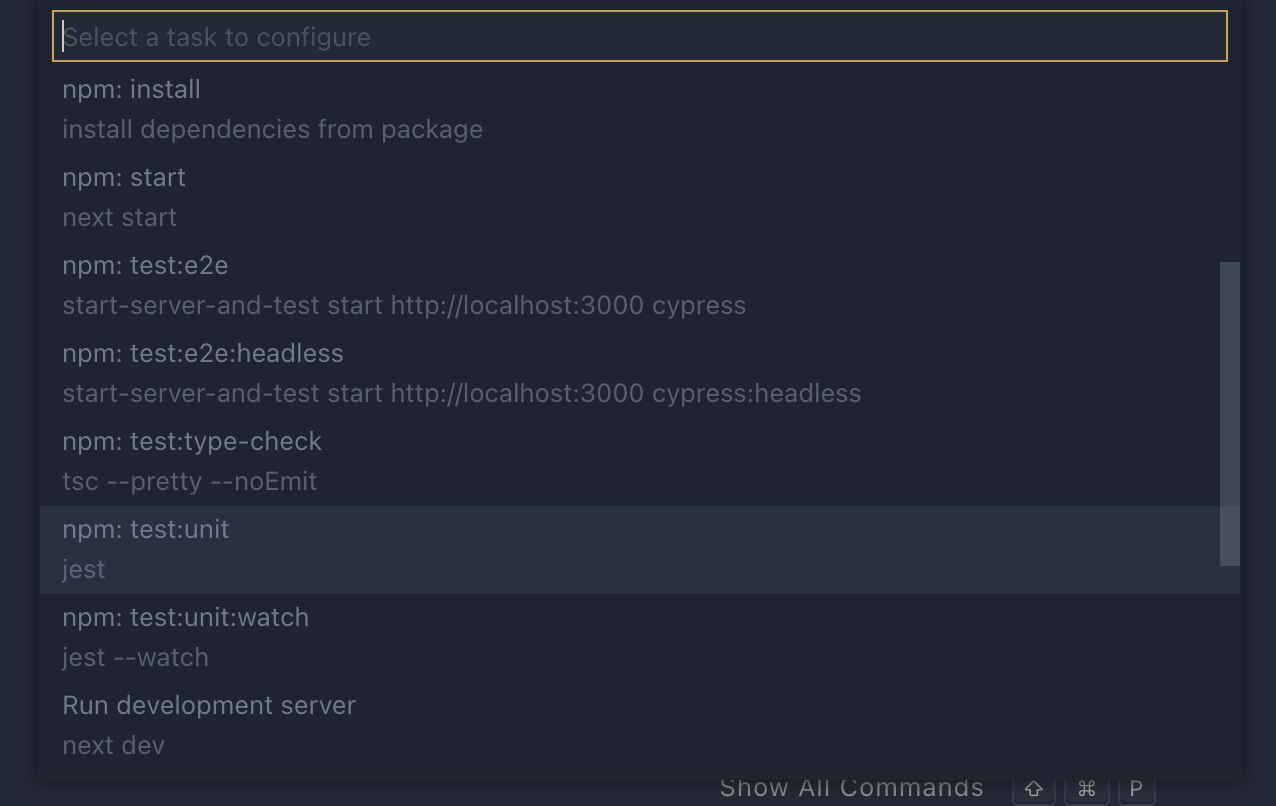
Po wybraniu utworzony zostanie w naszym projekcie plik tasks.json w katalogu .vscode o następującej strukturze:
{
  "version": "2.0.0",
  "tasks": [
    {
      "type": "npm",
      "script": "test:unit",
      "problemMatcher": [],
      "label": "npm: test:unit",
      "detail": "jest"
    }
  ]
}- type → Typ zadania. Może to być jeden ze wspieranych out of the box przez Visual Studio Code jak widoczny
npmjak i podstawoweshellczyprocess. - script → jest to pole dedykowane pod typ
npm. Wskazujemy jaki skrypt chcemy uruchomić. - problemMatcher → przyjmuje informacje, w jaki sposób ma przetwarzać output skryptu w celu prawidłowego wyświetlenia błędów czy ostrzeżeń w zakładce Problems. Więcej możecie przeczytać tutaj.
- label → nazwa zadania, która będzie wyświetlana m.in. w panelu dostępnych zadań w projekcie (do którego przejdziemy za chwilę).
- detail → jest to dodatkowy opis zadania, który wyświetla się pod nazwą zadania.
Dobrze, mamy zdefiniowane zadanie. To, w jaki sposób można je uruchomić? Pierwszym sposobem jest otworzenie panelu Go to file (CMD+P/CTRL+P) i wpisanie “task ” (na końcu jest spacja).
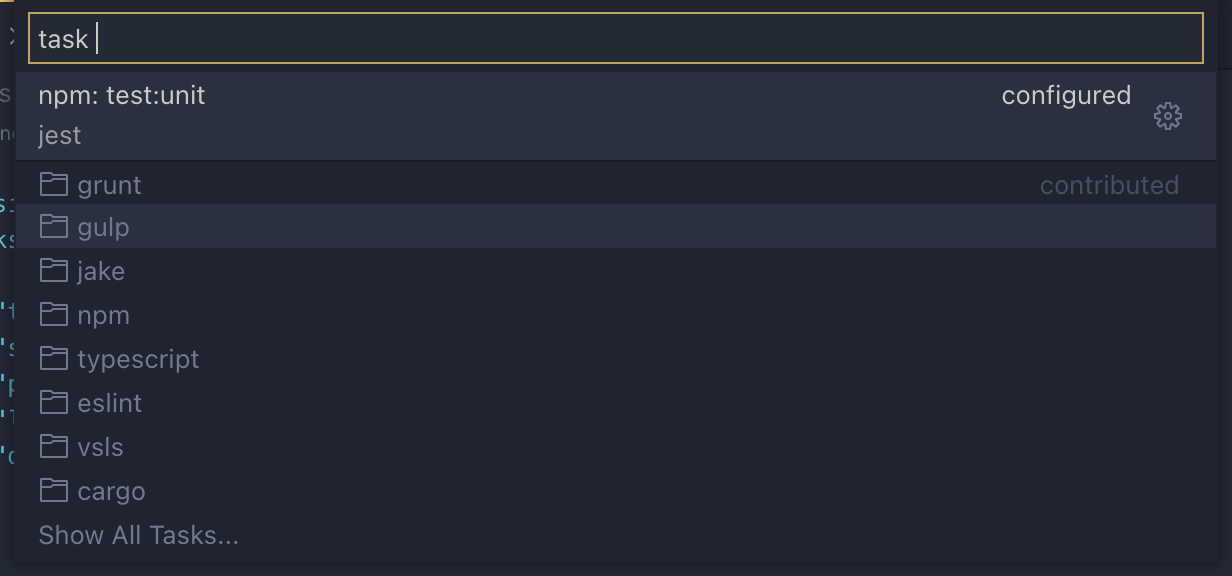
Jak widać mamy nasze zadanie. Wyświetla się przed chwilą wspomniany label (npm: test:unit) jak i detail (jest). Uruchommy go.

Działa, świetnie! Teraz dosłownie nie odrywając rąk od klawiatury, jesteśmy w stanie uruchomić w ekspresowym tempie testy jednostkowe. Jednak nie jestem tym do końca usatysfakcjonowany. Potrzebowałbym dodatkowe zadanie, które uruchomi mi wyłącznie testy dla pliku, w którym obecnie się znajduję. W tym celu skopiuje istniejące zadanie i trochę je zmodyfikuję.
{
  "type": "shell",
  "command": "npm run test:unit -- --runTestsByPath ${fileDirname}/${fileBasenameNoExtension}.*${fileExtname}",
  "group": "test",
  "label": "Run unit tests for current file",
  "detail": "npm run test:unit -- --runTestsByPath"
}
Zmieniłem typ na shell, mówiąc, że zadanie ma wykonać polecenie w bashu (lub innej powłoce, jaką masz skonfigurowaną w systemie). Pod command kryje się to polecenie, jakie zdefiniujemy. Dodatkowo skorzystałem z pomocy wbudowanych zmiennych, które pozwolą skonstruować dynamicznie ścieżkę, która będzie wskazywać na aktywny plik testowy czy plik z logiką biznesową. Dzięki temu zadanie będzie elastyczne, ponieważ zadanie poprawnie będzie działać gdy będziemy znajdować się w pliku z kodem (foo.js) jak i w samych plikach testowych (foo.spec.js czy foo.test.js). Oczywiście przyjmując konwencję, że testy są na tym samym poziomie co kod, ponieważ w taki sposób skonfigurowałem komendę. Krótkie wyjaśnienie co kryje się pod tymi zmiennymi:
fileDirname— absolutna ścieżka do plikufileBasenameNoExtension— nazwa pliku bez rozszerzeniafileExtname— rozszerzenie pliku
Po listę wszystkich zmiennych odsyłam do dokumentacji. Zobaczmy zadanie w akcji:

Działa wyśmienicie więc praca z testami będzie zdecydowanie wydajniejsza. Chociaż wydaje mi się, że możemy zrobić jeszcze jedną rzecz. Wszyscy kochamy skróty klawiaturowe, więc przypiszmy jeden do tego zadania. W tym celu należy zaktualizować keybindings.json o następującą formułkę:
{
  "key": "ctrl+shift+t",
  "command": "workbench.action.tasks.runTask",
  "args": "Run unit tests for current file"
}key— skrót klawiaturowycommand— wskazujemy, że skrót ma odpalić zadanie…args— …o danej nazwie, czyli zgodnie ze zdefiniowanym polem label
Voilà! Mamy wszystko, co chcieliśmy osiągnąć. Stworzyliśmy zadanie, które uruchomi test jednostkowy dla pliku, w którym obecnie się znajdujemy i do tego przypisaliśmy do niego skrót klawiaturowy. Lepiej być nie mogło. Produktywność wskoczyła o kilka poziomów w górę!